結論:物理キーは強力だが、2本の管理まで含めて準備する
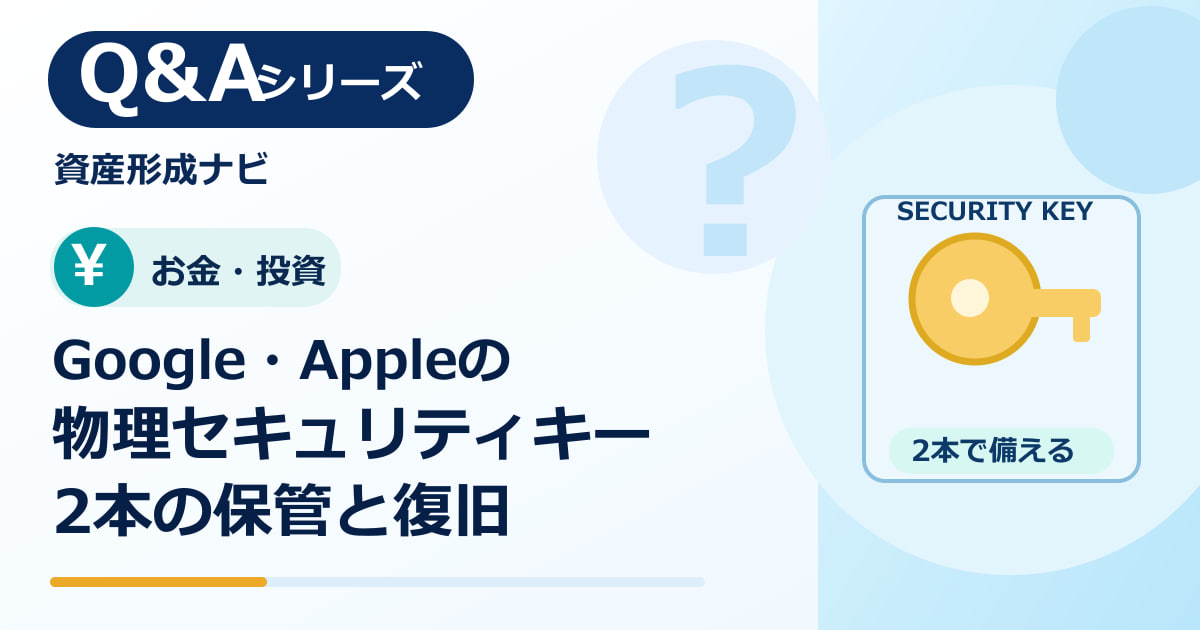
GoogleアカウントとApple Accountの乗っ取りを防ぐため、USBやNFCに対応した物理セキュリティキーを買い、持ち歩き用と自宅保管用の2本を登録する方法があります。フィッシング詐欺に強い認証を求める人には合理的な選択ですが、すべての人が必ず購入する必要はありません。
Apple Accountでは物理セキュリティキーを利用する場合、対応したキーを少なくとも2本登録することが必須です。Googleはパスキー、認証アプリ、Googleからのメッセージなど他の選択肢も用意しています。特に仕事の情報、取引先の情報、金融サービスのメールなどを扱う人は、アカウントの重要性に応じて対策を強化しましょう。
大事なのはキーを買うこと自体ではなく、端末との互換性・予備の保管場所・紛失後の復旧方法まで確認することです。物理キーを2本とも同じバッグへ入れると、紛失時に同時に使えなくなります。公式の復旧手段を確認しないまま2本だけで運用すると、本人もログインできなくなる危険があります。
パスワード・パスキー・物理セキュリティキーはどう違う?
| 認証方法 | 仕組みの目安 | 注意点 |
|---|---|---|
| パスワードのみ | 知っている文字列で本人確認 | 漏えいや使い回しに弱い |
| パスワード+認証コード | 別の手段で追加確認 | コードを偽サイトへ入力させる攻撃がある |
| パスキー | 端末等に保持する暗号鍵でログイン | 端末の復旧・同期設定を確認 |
| FIDO対応の物理キー | 専用機器による暗号学的な本人確認 | 対応規格・端子・紛失管理が必要 |
FIDOを使う認証では、正しいサイトのドメインと結び付けて認証するため、偽のログイン画面へ誘導する種類のフィッシングに強い特徴があります。ただし、パソコンのマルウェア感染やログイン後の操作ミス、不正なアプリへの権限付与など、すべてのリスクをなくせるわけではありません。
パスキーと物理キーは競合するものではありません。パスキーをスマホやパソコンの安全な領域へ保存する方法もあり、専用のキーを保管する方法もあります。まずは現在の認証設定がどこまでできているかを確認し、不足するリスクへの上乗せとして物理キーを検討します。
Appleで使うなら対応FIDOキーを2本以上
Apple公式の「Apple Accountのセキュリティキーについて」では、対応するFIDO認証キーを少なくとも2本、最大6本登録できると説明しています。2ファクタ認証を有効化済みであること、対応するiPhone・iPad・Macのソフトウェアを利用していることなども条件です。
キーを選ぶときは、USB-C、USB-A、NFCなどの接続方法が本人の端末に合うかを確認します。例えば、手元のパソコンがUSB-Aのみで、iPhoneはNFCで利用したい場合は両方に対応する仕様かどうかが重要です。製品名や見た目だけで「AppleとGoogleの両方で絶対に使える」と判断しないようにしましょう。
Appleの操作手順は、対応端末の「設定」からアカウントの「サインインとセキュリティ」「2ファクタ認証」「セキュリティキー」へ進みます。OSの更新により表示名が変わる場合があるため、必ずApple公式の最新画面を参照してください。
また、セキュリティキーを有効にすると、一部の古い端末ではサインインができなくなる場合があります。仕事で使う古いMacや共有端末がある人は、登録前にサインイン済みのデバイスを棚卸しすることも必要です。
Googleで使うなら予備のログイン手段も確認する
Googleアカウントは、2段階認証の一つとしてセキュリティキーを利用できます。Google公式ヘルプは、キー紛失時に別の認証方法でログインできる場合と、アカウントの復元が必要になる場合を分けて案内しています。
通常の2段階認証では、Googleからのメッセージ、バックアップコード、予備のセキュリティキーなどを確認できます。しかし、高度な保護機能プログラムを使う場合は復旧方法に制約があり、通常のバックアップコードと同じ扱いではありません。 「Googleなら印刷したバックアップコードさえあれば必ず復旧できる」と一律には言えません。
通常のGoogle 2段階認証用のバックアップコードは一度使うと失効します。コードは家族や友人に送ったり、クラウドの共有フォルダに平文で置いたりせず、安全に管理します。Googleの公式ヘルプで、現在の認証方式に利用できるか、いつ再発行したかを確認してください。
2本のキーを登録した後の保管例
| キー | 保管方法の例 | 対応するリスク |
|---|---|---|
| 普段使う1本 | 持ち歩くキーケースなど | 外出先や新端末でのログイン |
| 予備の1本 | 自宅の施錠できる場所 | 持ち歩き用の紛失・故障 |
| 復旧の情報 | 公式が認める別の保管方法 | キーの故障やログイン不能への備え |
これは保管方法の例です。自宅が災害で使えなくなることなども考慮すると、金庫や別の安全な場所など選択肢があります。家族で共有する必要がないアカウントについては、鍵そのものの管理者を増やさない方がよい場合もあります。
最初は予備のキーも実際に認証できるか試しましょう。ただしサインイン中の端末を強制的にログアウトさせて危険な状態へ追い込むテストは避けます。新しい端末やテスト用のログイン手順など、公式案内に沿った安全な確認方法を選びます。
最大の注意点はアカウントのロックアウト
Appleは、信頼できるデバイスとセキュリティキーをすべて失った場合、アカウントから完全にロックアウトされる危険を明示しています。物理キーはパスワードのように記憶だけで復元できません。「後からサポートへ頼めば必ず元に戻せる」と期待せずに管理する必要があります。
Googleでは、設定済みの別の2段階認証手段がある場合はそちらでログインし、紛失したキーを削除する手順があります。一方、状況によって本人確認やアカウント復元に時間がかかります。普段使うキーを紛失したら、予備のキーが使えることを確認した上で、紛失したキーの登録を削除し、新しいキーの追加を検討しましょう。
実際にアカウントへログインできなくなってから初めて復旧方法を調べるより、登録前に公式の紛失対策を読んでおく方が安全です。どの認証方法が登録されているか、信頼できる端末がどれかも定期的に確認してください。
金融口座や仕事用メールにも同じキーを使える?
物理キーが対応するサービスであれば、同じ物理キーを複数アカウントへ登録できる場合があります。しかし、すべての銀行や証券会社がFIDO物理キーに対応しているわけではなく、金融機関独自の認証方式を採用していることもあります。各サービスの対応状況を公式の設定画面で確認してください。
たとえばGoogle Workspaceなどの仕事用アカウントでは、組織の管理者が認証ポリシーを決めていることがあります。個人用Googleアカウントの手順がそのまま適用されるとは限りません。法人・事業用のアカウントでは管理者の承認や復旧連絡先の設計が必要になる場合があります。
キーを一つに集中させると管理が簡単な反面、1本をなくしたときに複数のサービスの認証に影響することがあります。利用先の一覧は本人が安全に保管し、キーのシリアル番号等を不用意に公開しないでください。
登録前に確認するチェックリスト
まずGoogleとAppleの両アカウントで、現在の認証方式、信頼できる端末、復旧用の連絡先が正しいかを確認します。次にAppleのFIDOキー要件に合うか、PCとスマホ双方の接続方式をチェックします。
購入前には2本のキーの型式、対応端末、保証、紛失したときの交換手段を確認しましょう。高価な機種を買うことより、予備の1本が常に実際に利用できる状態かが重要です。
登録後は、GoogleとAppleの設定画面で2本とも追加されていることを確認します。自宅用のキーは持ち歩き用と別の場所へ保管し、本人以外が勝手に登録を変えられないよう端末にも強いロックを設定します。1年に1回程度、登録済みデバイスや利用していない認証方法を棚卸しするとよいでしょう。
費用に見合うかを判断する
仮にキー2本の合計購入費用が1万円だった場合、毎月の利用料がかからないとしても、紛失や故障に備えた管理は必要です。これは実売価格ではなく、予算の例です。先にパスワードの使い回しを解消する、既存のパスキーや二段階認証を有効にする、端末のアップデートを続けるといった基本対策の方が優先度が高い人もいます。
金融口座や仕事用の重要アカウントが多い人は、物理キーを追加する価値を感じることがあります。一方、キーの紛失管理が苦手で、復旧手順を把握できないまま導入すると、本人の使い勝手が大きく悪化する可能性があります。便利さ、安全性、管理負担をまとめて比較してください。
よくある質問
GoogleとAppleの両方に同じ2本を登録できますか?
双方の要件を満たすFIDO対応製品なら可能な場合があります。ただし端末・ブラウザ・接続方式・アカウントの設定に左右されるため、登録前に両社の公式サポートで確認してください。
Appleでは必ず2本必要ですか?
Apple Accountに物理セキュリティキーを設定する場合は、少なくとも2本が必要です。物理キーを使わない通常の2ファクタ認証を利用することもできます。
Googleのバックアップコードがあればキーを全部失っても大丈夫ですか?
Googleの通常の2段階認証ではバックアップコードを使える場合がありますが、高度な保護機能プログラムでは制約があります。現在の設定に応じた復旧方法を確認してください。
物理キーを買えばパスワード変更は不要ですか?
フィッシングに強い認証を追加しても、流出したパスワードの再利用や不正アクセスへの対策は必要です。パスワードが漏えいした疑いがあれば、公式サイトから変更するなど適切な対応をしてください。
予備キーを家に置けば完全に安全ですか?
安全性は高められますが、火災や災害、紛失、故障の可能性は残ります。信頼できる端末や復旧方法の管理も含めて準備してください。
参考資料(2026年10月23日確認)
- Apple Accountのセキュリティキーについて
- Apple Accountの復旧キーとロックアウト
- Google セキュリティキーを紛失した場合
- Google バックアップコードを使用してログインする
- Google 2段階認証プロセスを有効にする
- Google アカウントにアクセスできなくなるのを防ぐ
関連記事
当サイトについて
この記事は、2026年10月15日の会員向けQ&Aの疑問を出発点に、GoogleとAppleの公式資料を独自に確認して再構成したものです。資産形成ナビはリベ大・リベシティ・両学長の公式サイトではなく、個人運営の非公式メディアです。特定の商品購入を勧誘するものではなく、各アカウントの最新の案内を確認してから設定を変更してください。