結論|LINEのログイン設定と使い回しパスワードを最優先で見直す
ネット銀行や証券口座はしっかり管理しているのに、普段使うLINEのログイン状況やメールのパスワードは何年も見直していない。そんな状態には注意が必要です。
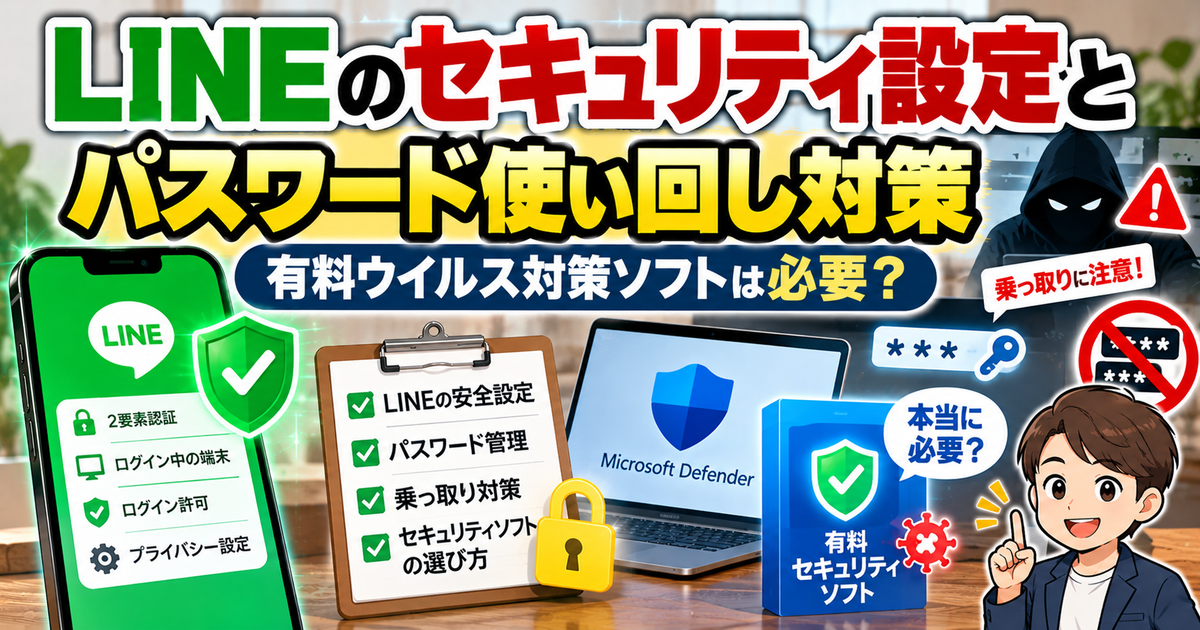
2026年10月30日の両学長YouTubeライブのタイトルは、LINEのセキュリティ設定、パスワードの使い回し、ウイルスバスターなどの有料セキュリティソフトの必要性という3つの話題を取り上げています。
今回の要点は、次のとおりです。
- LINEでは「ログイン中の端末」「ログイン許可」「Webログインの2要素認証」を確認する。 使わないPCやタブレットでのログインを許可したままにしない。
- パスワードの使い回しは、メール・金融機関・LINEから優先的に解消する。 一つのサービスで漏えいした文字列が、別のサービスでも試されるおそれがある。
- 有料ウイルス対策ソフトは、すべての個人に必須ではない。 ただし「セキュリティ対策が一切不要」という意味ではない。Windows標準保護の稼働、端末更新、利用環境を確認する。
ここで大切なのは、「有料ソフトを契約しているから安心」「LINEを毎日使っているから不正ログインはすぐ分かる」と思い込まないことです。今日できる設定の見直しが、お金や連絡先を守る一歩になります。
この記事は対象のYouTubeライブの公開タイトル・概要欄を入口に、LINE公式ヘルプ、IPA、Microsoftの一次資料と照合して独自に再構成した解説記事です。公開字幕・自動字幕の逐語的な確認はできていないため、配信者が実際に操作した画面や発言の順番を再現するものではありません。
資産形成ナビは個人運営の非公式メディアです。リベ大・リベシティ・両学長の公式サイトではありません。 本記事では商品購入を勧めず、読者がご自身で安全を確認できる方法を紹介します。
LINEで優先して確認したいセキュリティ設定
1.「ログイン中の端末」に知らない端末がないか確認する
LINEはスマホ以外にも、PCやタブレットなどのサブ端末で使える場合があります。以前使っていたパソコンや、心当たりのない端末がログイン状態のままになっていないかを確認しましょう。
LINE公式が案内する確認手順
- LINEのメイン端末(通常はスマートフォン)でアプリを開く。
- [ホーム]→[設定]→[アカウント]に進む。
- [ログイン中の端末]を開く。
- 表示された端末名やログインからの経過時間を確認する。
- 使用していない端末や心当たりのない端末は、状況に応じて[ログアウト]を選ぶ。
LINE関連サービスの表示が含まれることもあるため、名称だけで不正アクセスと即断せず、利用履歴と照合します。ただし、明らかに不審な端末がある場合はログアウトし、パスワードも変更してください。
出典:LINE公式「ログインしている端末を確認するには?」。
2.PC・タブレットで使わないなら「ログイン許可」を見直す
LINEアカウントの[ログイン許可]は、PC・タブレットなどのサブ端末から同じLINEアカウントへログインできるかを管理する設定です。
確認手順: [ホーム]→[設定]→[アカウント]→[ログイン許可]。
| 利用状況 | 設定の考え方 |
|---|---|
| LINEをスマートフォンだけで使う | 必要がなければオフを検討 |
| PCやタブレットでもLINEを使う | 利用上必要な場合はオン。端末一覧も定期確認 |
| 認識できないログイン通知が来た | 端末・ログイン状況を確認し、オフとパスワード変更を検討 |
注意: 仕事や家族との連絡でPC版LINEを使用している人が、何も確認せずにオフにすると利用に支障が出る可能性があります。自分の利用実態に合わせましょう。
また、ログイン許可をオフにすることだけで、過去に漏えいしたパスワードが無効になるわけではありません。パスワードの変更や連携サービスの確認も必要です。
3.Webログインの「2要素認証」を有効にする
LINEアカウントのメールアドレスとパスワードを使い、ブラウザからLINE関連サービスなどにログインする仕組みがあります。LINE公式は、推測されやすいパスワードや他サービスとの使い回しが不正ログインの原因になることに注意を呼びかけています。
LINE公式の案内では、[ホーム]→[設定]→[アカウント]→[Webログインの2要素認証]から設定できます。画面に項目がある場合は有効になっているかを確認してください。
2要素認証はパスワードだけでログインされるリスクを減らしますが、偽サイトで認証操作まで誘導されると突破されるケースがあります。不審な画面では認証を承認しないことも重要です。
4.LINEのパスワードと登録メールアドレスを確認する
LINEのパスワードはアカウント引き継ぎやサブ端末ログインなどに使用されます。公式手順では、[ホーム]→[設定]→[アカウント]→[パスワード]から変更できます。
登録済みのパスワードそのものをアプリで表示・確認することはできません。「今のパスワードを思い出せない」という理由だけで何度も認証を試すより、公式手順に従って変更・再設定を検討してください。
特に次の場合は見直しの優先順位が高くなります。
- LINEとメールや通販サイトで同じパスワードを使っている。
- 同じ文字列の末尾だけを変えて、いくつものサービスに使用している。
- 心当たりのないログイン通知を受け取った。
- 登録したメールアドレスを既に使っていない。
- 端末の買い替え前なのに、引き継ぎの準備ができていない。
LINEを使用できる状態で、登録メールアドレスやパスワードを整理する方が安全に進めやすいです。引き継ぎ中など変更できない期間や、バックアップに影響する操作があるため、公式ヘルプの注意事項も確認しましょう。
出典:LINE公式「パスワード・メールアドレスの登録と変更」。
5.友だち追加の公開範囲と暗号化についても理解する
LINEには[友だち自動追加]や[友だちへの追加を許可]、LINE IDによる追加の許可といった設定があります。電話番号検索や連絡先の扱いを必要以上に広げたくない場合は、[ホーム]→[設定]→[友だち]やプライバシー関連の項目を確認します。
ただし、これらは主に見つけられやすさや連絡先の取り扱いに関わる設定で、パスワードの使い回しや不正ログインを直接防ぐ設定とは役割が異なります。
また、トーク内容を守る「Letter Sealing」は、現在LINEがオンの状態で提供する暗号化機能です。不要なセキュリティソフトのように利用者が自由にオン・オフして強化するものではありません。
出典:LINE公式「アドレス帳の情報の利用」、LINE公式「Letter Sealingとは」。
パスワードの使い回しは、なぜ危険なのか
一つ漏れただけで複数のサービスが狙われる
例えば、ある通販サイトで使用していたメールアドレスとパスワードの組み合わせが漏えいしたとします。
そのパスワードをGmail、LINE、ネット銀行などでも使っていれば、第三者が同じ組み合わせを別のサービスで試すおそれがあります。これをパスワードリスト攻撃と呼びます。
ここで混同したくないのは、「LINEが情報漏えいした」という話と、「別のサイトから漏れたパスワードがLINEでも使われた」という話は別だということです。ログイン被害が起きても、原因を確認するまでは特定のサービスの流出と断定できません。
IPAも、長く複雑でサービスごとに異なるパスワード、多要素認証・パスキー、偽メール対策を推奨しています。
出典:IPA「個人情報等が漏えいした際の対処と日頃の対策」。
今すぐ変えるなら、どのパスワードから?
使い回しが多い場合、すべてを一度に変更しようとすると、途中でどれを更新したか分からなくなることがあります。そこで、「悪用された際の被害が大きい順」に整理する方法が実践的です。
| 優先度 | パスワードの対象 | 先に見直す理由 |
|---|---|---|
| 最優先 | Gmailなど主要メールアカウント | 他サービスのパスワード再設定メールを受け取る |
| 最優先 | 銀行・証券・決済・クレジットカード | 金銭的な被害に直結する可能性 |
| 高 | LINE・主要SNS | なりすましや知人への詐欺メッセージの送信 |
| 高 | Apple Account・Google・Microsoftアカウント | 端末や複数のサービスを管理する入口 |
| 通常 | 通販・動画・会員サイト | 購買履歴・個人情報・登録カードの確認が必要 |
この表は行政機関による公式順位ではなく、この記事の実践用の優先例です。すでに漏えいが確認されているアカウントや、不審なログイン通知が来ているものを最優先してください。
普段使っているアカウントを安全な端末で開き、パスワードの使い回しをやめ、サービス側で提供される多要素認証やパスキーを設定しましょう。
パスワード管理アプリとパスキーを活用する
サービスごとに違う長いパスワードを人間が全部覚えるのは現実的ではありません。
パスワード管理アプリに生成・保存を任せれば、使い回しを減らしやすくなります。ただし、管理アプリ自体のマスターパスワードや復旧手段は厳重に管理し、利用できる多要素認証も設定してください。
パスキーに対応するサービスなら、パスワードを入力しない認証も選択できます。顔認証や指紋認証、端末の画面ロックなどを使う仕組みで、偽サイトへパスワードを入力するリスクを軽減できる場合があります。
ただし、パスキーへの対応はサービスごとに異なり、LINEのパスワードをいきなり削除したり、どのサービスにも同じ方法を当てはめたりしないことが大切です。
「ウイルスバスターなどの有料ソフトは不要」は本当?
WindowsにはMicrosoft Defenderが標準搭載されている
Windows 11には、Microsoft Defenderウイルス対策などを含む「Windows セキュリティ」が標準で用意されています。
Microsoftは、Defenderが有効な環境に別のリアルタイムウイルス対策製品を重ねて実行する必要はなく、同時稼働はPCの動作に影響する場合があると案内しています。
このため、Windowsの標準保護が有効で更新されており、基本的な対策が適切に行われている一般的な個人用途では、有料ウイルス対策製品の追加購入を当然の前提にする必要はありません。
ただし、これは「絶対に有料製品を買わない方がよい」「Defenderだけであらゆる被害を防げる」という意味ではありません。
Windowsで保護状態を確認する手順
- Windowsのスタートメニューで[Windows セキュリティ]を検索して開く。
- [ウイルスと脅威の防止]を開く。
- 現在のウイルス対策プロバイダーと、リアルタイム保護の状態を確認する。
- Windows Updateやセキュリティ定義の更新が実施されているか確認する。
- 警告や不審な状態が表示されている場合は、公式の案内に従って対応する。
ほかのウイルス対策製品が有効な場合、Microsoft Defenderは自動的に無効モードになることがあります。有料ソフトを削除する前に、標準保護へ問題なく切り替わるか確認してください。
「有料製品の契約をやめる」と「ソフトをアンインストールする」は別の操作です。自動更新や料金の請求がある契約では、解約条件も必ず確認しましょう。
出典:Microsoft「Windows セキュリティ アプリの概要」、Microsoft「ウイルス対策およびマルウェア対策ソフトウェアFAQ」。
有料セキュリティソフトが必要になる場合は?
| 利用環境 | 考え方 |
|---|---|
| 個人の一般的なWindows 11 PC | 標準保護・更新・安全な操作で十分か、まず確認 |
| 家族複数人・複数端末の管理 | 一括管理、見守り、サポート等の付加機能が必要か比較 |
| 企業・機密情報を扱う業務用PC | 組織のセキュリティポリシーや管理者の指示に従う |
| 保護が無効・OSサポート切れ | 追加ソフトの購入だけで解決せず、保護状態とOSを見直す |
| サポートや追加機能を重視する場合 | 費用、プライバシー、必要な機能を比較して検討 |
特に、会社支給のPC、顧客の機密情報を扱う端末、医療・企業システムなどは個人利用とはリスクが異なります。会社の管理ソフトを独断で削除しないでください。
有料ソフトだけでは防げない詐欺もある
たとえば「知り合いからLINEで届いたURL」だと思って開いたページで、偽のログイン画面にパスワードを入力してしまうケースがあります。こうしたフィッシングは、ウイルスファイルが保存されなくても被害につながる場合があります。
また、詐欺師にだまされ、本人が自ら銀行振込を行う手口では、ウイルス対策ソフトだけで送金を止められるとは限りません。
つまり、対策はソフト一本ではなく認証の強化・端末更新・詐欺リンクを開かない習慣・取引通知の確認などを組み合わせることが必要です。
LINEアカウントが乗っ取られたかもしれないときの対応
まだLINEにログインできる場合と、すでに使えない場合では対処が異なります。
LINEを使える場合
- [ホーム]→[設定]→[アカウント]→[ログイン中の端末]で見覚えのないセッションを確認し、ログアウトする。
- パスワードを変更し、Webログインの2要素認証を確認する。
- 必要に応じてPC・タブレットのログイン許可をオフにする。
- 不審なWebサービスとの連動や、身に覚えのないメッセージ送信がないか確認する。
- 知人に金銭要求や認証コードの依頼が送信されていたら、LINE以外の連絡手段で知らせる。
LINE公式も、パスワード変更だけでは他社サービスのログインが自動で解除されない場合があると説明しています。連動サービスのログアウトや解除も別に確認する必要があります。
LINEが使えなくなった場合
突然「アカウントからログアウトされました」と表示されても、焦ってアカウント削除を押さないでください。
LINE公式ヘルプは、電話番号の変更や別端末での操作、第三者による不正な操作など、状況ごとに対応を案内しています。公式の乗っ取り対処ページと突然ログアウトされた場合の案内を確認し、画面に応じた手続きを進めましょう。
不審な請求・送金・決済も確認された場合は、関連する金融サービスの公式窓口へ早めに連絡し、警察への相談も検討してください。被害が発生したら、画面、取引日時、送金先、メッセージなどの証拠を保存します。
今日10分でできる「守る力」チェックリスト
次の順に操作すれば、「何から始めるか」で迷いにくくなります。
- LINE[ログイン中の端末]に知らない端末がないか確認した
- LINE[ログイン許可]が自分のPC・タブレット利用状況に合っている
- LINE[Webログインの2要素認証]の設定を確認した
- LINEのパスワードをメールや通販と使い回していないか確認した
- Gmailなど主要メールのパスワードと認証方法を見直した
- 銀行・証券・決済サービスの認証と利用通知を確認した
- Windowsを使う場合は「Windows セキュリティ」で保護状態を確認した
- 有料ソフトの契約と自動更新を確認した(不要と判断しても保護を無効にしない)
一度で全部変更しなくても構いません。ただし、すでに漏えいや不正ログインが疑われるアカウントは優先して対処してください。
よくある質問(FAQ)
Q1.LINEの「ログイン許可」はオフにした方が安全ですか?
スマホだけで利用していてサブ端末が不要なら、オフを検討できます。PC版・タブレット版を利用する場合は必要に応じてオンにし、ログイン端末を定期的に確認してください。オフにするだけで漏えいしたパスワードが無効になるわけではありません。
Q2.LINEのパスワード変更でトーク履歴は消えますか?
通常のパスワード変更と、アカウントの引き継ぎ・トーク履歴の復元は別です。ただし、引き継ぎ途中の再設定などにはバックアップ復元に関する注意点があるため、公式ヘルプを確認してください。安易にアカウントを削除しないことが重要です。
Q3.パスワードの末尾の数字だけ変えれば使い回しを防げますか?
推測されやすい規則的な変更では十分とは限りません。サービスごとに独立した、長く複雑な文字列を使い、パスワード管理アプリで管理する方法が実践的です。
Q4.セキュリティソフトは完全に不要ですか?
いいえ。Windows 11の一般的な個人用途では標準搭載のDefenderが選択肢になりますが、組織・端末・使い方に応じて追加対策が必要な場合があります。「有料製品は全員不要」という一律の結論ではありません。
Q5.ウイルスバスターを解約したらMicrosoft Defenderが自動で動きますか?
Microsoftは、別のウイルス対策ソフトをアンインストールするとDefenderが自動で有効になると案内しています。ただし、実際に保護が有効か、Windows セキュリティで確認してください。製品の解約・アンインストール・自動更新の停止は別々の作業になる場合があります。
Q6.LINEの不正ログインがあったら友だちに何を伝えればよいですか?
LINEアカウントから送られた送金依頼、認証コードの依頼、不審なURLを信用しないよう、電話など別の連絡手段で知らせてください。LINE公式の復旧案内に従い、金融被害の疑いがある場合は金融機関へ相談します。
Q7.LINEとGmailでは、どちらのパスワード変更を優先しますか?
すでに不正ログインの兆候があるアカウントを最優先してください。兆候がなく両方で同じパスワードを使っているなら、ほかのサービスの再設定先にもなる主要メールは優先度が高くなります。LINEも速やかに別のパスワードへ変更し、認証設定を確認しましょう。
まとめ|「守る力」は無料の設定確認から強くできる
今日のライブのテーマは、「どれだけ高価なソフトを買うか」ではなく、今ある機能を正しく使い、弱い認証情報を放置しないことと整理できます。
- LINEではログイン中の端末・サブ端末の許可・Webログインの2要素認証を確認する。
- メール・金融機関・LINEで、同じパスワードの使い回しをやめる。
- Windowsでは標準保護が有効か確認し、追加の有料ソフトが必要か自分の利用環境に照らして判断する。
- 不審なメッセージでは認証コードを渡さず、公式アプリを自分で起動する。
投資で少しずつ増やすことも大切ですが、LINEの乗っ取りをきっかけに詐欺に巻き込まれたり、金融口座へのアクセスを失ったりしない仕組みも、資産形成を続けるうえで欠かせません。
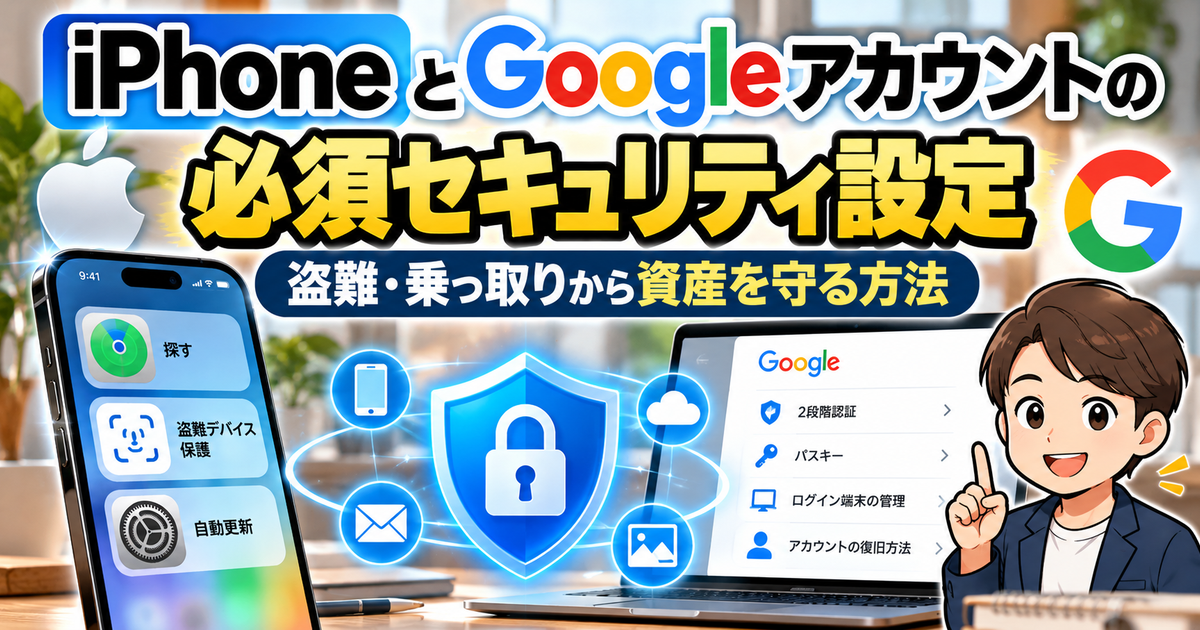
関連記事: iPhoneとGoogleアカウントのセキュリティ設定、ネット詐欺・高額商材から資産を守る方法、PayPayの不正出金対策。
出典・確認日
情報確認日:2026年10月30日。 LINEアプリの表示、Windowsの設定画面、セキュリティ製品の仕様は更新される場合があります。
- 対象YouTubeライブ(両学長) — 動画タイトル・公開概要欄。字幕の逐語確認は未実施。
- LINE「不正ログインの防止と対処」
- LINE「パスワード/メールアドレスの登録と変更」
- LINE「ログイン中の端末を確認するには」
- LINE「サブ端末のログイン許可設定」
- LINE「乗っ取りの被害にあった場合の対処法」
- LINE「Letter Sealingについて」
- IPA「自分の個人情報等が漏えいした際の対処と日頃の対策」(2026年10月26日)
- Microsoft「Windows セキュリティ アプリの概要」
- Microsoft「ウイルス対策およびマルウェア対策ソフトウェアFAQ」
この記事は一般的な安全対策の情報を提供するものです。実際の被害や契約上のトラブルがある場合は、各サービスの公式窓口や公的相談窓口へお問い合わせください。