結論|スマホの設定を見直すことは「資産を守る力」につながる
銀行残高を毎日確認し、投資先を分散していても、スマートフォンやメールアカウントの安全対策が弱いままでは、思わぬ被害につながりかねません。
なぜなら、スマホは今や銀行・証券口座のログイン、決済アプリ、本人確認、パスワードの再設定、二段階認証の通知まで受け持つ道具だからです。iPhone本体を盗まれたりGoogleアカウントを乗っ取られたりすると、単に写真やメールが見られるだけでは済まないことがあります。
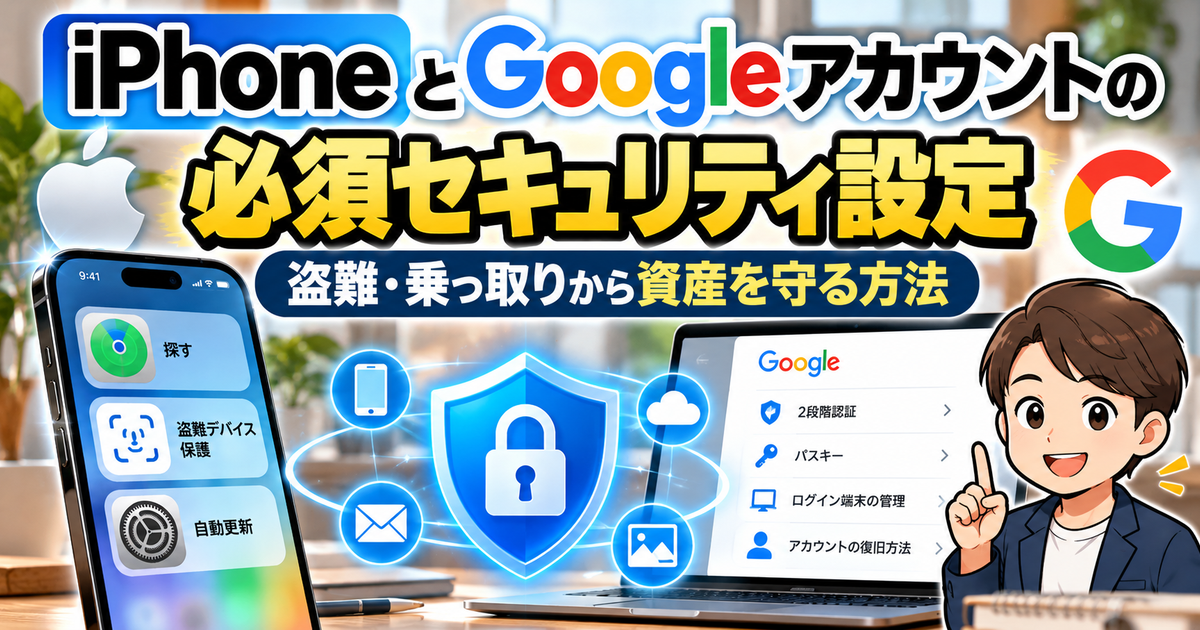
2026年10月28日の学長ライブのテーマは「絶対やっておいて欲しいiPhoneの設定と、Googleアカウントの設定」。ここで大切なのは、「すべてのアプリを消す」「怖いからスマホ決済をやめる」といった極端な行動ではなく、公式に用意されている保護機能を、使う前に確認することです。
先に結論をまとめると、確認するのは以下の8項目です。
| 優先 | 確認項目 | 目的 |
|---|---|---|
| 1 | iPhoneのパスコードとFace ID/Touch ID | 端末を勝手に操作されないようにする |
| 2 | iPhoneの「盗難デバイスの保護」 | パスコードを知られても重要設定の変更を防ぎやすくする |
| 3 | iPhoneの「探す」 | 紛失時に端末を探し、紛失モードで保護する |
| 4 | iOSの自動アップデート | 既知の脆弱性を放置しない |
| 5 | Googleアカウントのセキュリティ診断 | 不審な利用・設定の見落としを減らす |
| 6 | Googleの2段階認証とパスキー | 不正ログインの対策を強化する |
| 7 | Googleにログイン中の端末の確認 | 手放した端末や不審なセッションを整理する |
| 8 | Googleの再設定用情報・バックアップ手段 | 端末紛失時のアカウント復旧に備える |
この記事は動画タイトルと公開概要欄からテーマを確認し、Apple・Googleの公式サポート資料を使って再構成した独自の実践解説です。動画の公開字幕・自動字幕は取得できませんでした。配信者が各設定をこの順序で紹介した、または記事の文言を発言したと断定するものではありません。
「資産形成ナビ」は個人が運営する非公式メディアであり、リベ大・リベシティ・両学長の公式サイトではありません。以下の画面名称は2026年10月28日に確認できた公式説明に基づきます。iOSのバージョン、端末モデル、Google側の更新によって変わる場合があります。
iPhoneで最初に確認したい4つのセキュリティ設定
1.パスコードとFace ID・Touch IDを使う
スマホを落としたとき、最初の壁となるのが画面のロックです。Appleはパスコードによるデータ保護と、Face ID・Touch IDの生体認証を案内しています。
確認する場所は「設定」→「Face IDとパスコード」(対応機種では「Touch IDとパスコード」)です。
- パスコードが設定されているか確認する。
- 誕生日や「123456」のような推測されやすい番号を避ける。
- 可能なら十分な長さのコードや英数字のパスコードを検討する。
- Face ID/Touch IDに登録されている本人の情報を確認する。
- 他人にパスコードを見られないよう、公共の場所での入力にも気を配る。
「顔認証を使っているからパスコードは不要」ということではありません。 端末の再起動や重要設定の変更など、パスコードが必要となる場面があります。
2.「盗難デバイスの保護」をオンにする
今回、特に見落としたくない機能が「盗難デバイスの保護」です。
iPhoneを持ち去られ、さらにパスコードを知られてしまった場合でも、重要なアカウント変更などにFace ID・Touch IDでの認証を要求します。状況に応じて約1時間のセキュリティ待機時間が適用されます。
設定手順
- iPhoneで「設定」を開く。
- 「Face IDとパスコード」(対象機種では「Touch IDとパスコード」)を開き、パスコードを入力する。
- 「盗難デバイスの保護」を選ぶ。
- オフならオンにする。
- 必要に応じて、追加保護の適用タイミングを「普段いる場所から離れているとき」または「常に」から選ぶ。
Appleによれば、利用にはiOS 17.3以降の対応環境や、Apple Accountの2ファクタ認証、Face ID/Touch ID、パスコード、「探す」などの条件があります。端末によっては初めから有効になっている場合もあるので、まず現在の状態を確認してください。
| 設定 | 主な特徴 | 留意点 |
|---|---|---|
| 普段いる場所から離れているとき | 自宅・職場などから離れた場合に追加保護 | 普段いる場所では追加要件が適用されない場合がある |
| 常に | 場所にかかわらず追加保護 | 本人が設定変更する際にも生体認証・待機時間が必要になる場合がある |
重要: セキュリティ待機時間は、一部の重要な操作に適用される仕組みであり、すべての操作が一律1時間待たされるわけではありません。また、「盗難デバイスの保護」だけで詐欺や不正出金を100%防げるわけでもありません。
出典:Apple「iPhoneの『盗難デバイスの保護』について」、Apple「iPhoneで『盗難デバイスの保護』を使用する」。
3.「iPhoneを探す」を有効にする
iPhoneを紛失してから慌てて「探す」を有効にしようとしても間に合いません。事前の設定が必要です。
設定手順は、「設定」→「自分の名前」→「探す」→「iPhoneを探す」です。対応する場合は「『探す』ネットワーク」「最後の位置情報を送信」も確認しましょう。
iPhoneが見つからない場合は、別のApple製デバイスの「探す」アプリやiCloudのデバイス検索から確認できます。紛失としてマークすれば、パスコードによるロックなど、個人情報を保護する手段が取れます。
盗難が疑われ、地図に知らない場所が表示されても、自分で犯人を追いかけないでください。Appleは警察への連絡を案内しています。
出典:Apple「『探す』を有効にする方法」、Apple「iPhoneやiPadが盗まれた場合」。
4.iOSの自動アップデートを確認する
スマホを守るには、最新の機能だけでなくセキュリティ上の修正を取り込むことも欠かせません。
設定手順は「設定」→「一般」→「ソフトウェアアップデート」→「自動アップデート」です。「自動インストール」などの状態を確認し、長期間アップデートを後回しにしないようにしましょう。
Appleの説明では、条件が整うと充電中かつWi-Fi接続中の夜間に自動インストールが行われます。重要な更新がある場合は手動の更新確認も有効です。更新前にはバックアップも確認してください。
ここで一つ注意したいのは、OSの更新と、怪しいSMSを開かないことは別の対策だという点です。最新版のiPhoneでも、偽サイトへ自分で認証情報を入力すれば被害につながるおそれがあります。
出典:Apple「iPhoneのiOSをアップデートする」。
Googleアカウントで確認したい4つのセキュリティ設定
5.Googleの「セキュリティ診断」を最初に開く
GmailやGoogleフォトなどを使っているなら、Googleアカウントも資産と個人情報を守るうえで重要です。
最初に開きたいのは、公式のGoogle セキュリティ診断。画面に表示される推奨事項や警告を確認し、自分の利用状況に合った対策を行えます。
- 見覚えのないログインや不審なアクティビティがないか。
- 安全性に問題があるパスワードがないか。
- 登録されているログイン方法や復旧情報は現在も使えるか。
- アクセス権を付与している外部サービスに不要なものがないか。
セキュリティ診断で「問題なし」と表示されても、今後ずっと被害に遭わないという意味ではありません。 定期的に見直す習慣が大切です。
6.2段階認証を確認し、パスキーも検討する
パスワードだけのログインは、同じパスワードを複数サービスで使い回していると特に危険です。流出した認証情報が別のサービスで試されることがあります。
Googleアカウントの「セキュリティとログイン」→「Googleにログインする方法」から2段階認証の状態を確認できます。
- 2段階認証が有効か確認する。
- 可能な場合はGoogleからのログイン確認や認証アプリ、セキュリティキーなどを検討する。
- 信頼できる自分専用の端末でパスキーの登録状況を確認する。
- 認証コードやバックアップコードを他人に渡さない。
パスキーとは? 顔認証、指紋認証、スマホの画面ロックなどを使ってアカウントへログインする仕組みです。通常のパスワードを入力しないため、偽サイトへパスワードを渡してしまうリスクを抑えられます。
ただし、パスキーを追加しても、現在のパスワードや復旧手段が自動で削除されるわけではありません。また、家族共用・職場共用などの端末へ安易にパスキーを作ることは避けるべきです。
パスキーの設定確認先はGoogleのパスキー管理画面です。
出典:Google「2段階認証プロセスを有効にする」、Google「パスワードの代わりにパスキーでログインする」。
7.見覚えのないデバイス・古い端末からログアウトする
スマホの買い替えやパソコンの売却後、「前の端末はログアウトしたはず」と思い込んでいませんか。
Googleは、現在ログインしている端末や過去にログインしていた端末を確認するため、google.com/devicesを案内しています。
一般的な手順は次のとおりです。
- Googleアカウントを開く。
- 「セキュリティとログイン」を選ぶ。
- 「お使いのデバイス」から「すべてのデバイスを管理」を開く。
- 一覧の端末と利用履歴を確認する。
- 手放した端末や心当たりのないセッションがあれば、状況を確認してログアウトする。
複数のセッションが同じ端末名で表示される場合もあります。見覚えのない表示を直ちに侵入と断定するのではなく、利用日時や端末の詳細を確認してください。
反対に、明らかに知らない端末で自分のアカウントが利用されている場合には、ログアウトだけで終わらせず、パスワード・認証設定・復旧情報を見直します。
出典:Google「アカウントにアクセスしたデバイスを確認する」。
8.再設定用メールアドレス・電話番号を最新にする
アカウントの安全対策は、不正ログインの防止だけでは足りません。持ち主本人がアカウントに入れなくなったときに戻れることも大切です。
Googleアカウントの「セキュリティとログイン」から、再設定用のメールアドレスや電話番号などを確認し、現在も使える連絡先に更新しましょう。
| よくある状況 | 事前にできる備え |
|---|---|
| スマホを紛失した | 予備のログイン手段・バックアップコードを準備する |
| スマホ番号を変更した | 登録済みの再設定用番号を更新する |
| 昔のメールアドレスを解約した | 利用可能な別のメールアドレスに変更する |
| パスキーを保存した端末を手放した | その端末に紐づくパスキーを確認し、不要なものを削除する |
| 認証用端末が1台しかない | 紛失時に使える別の手段を検討する |
Googleの説明では、認証方法や復旧手段を変更すると、安全上の理由から反映に待機期間が発生することがあります。問題が起こってから全部まとめて設定するのではなく、平常時に確認しておく方が安心です。
出典:Google「再設定用情報を更新する」、Google「2段階認証プロセスに関する一般的な問題を解決する」。
さらに確認したいiPhoneのアプリ権限
基本設定が終わったら、「設定」→「プライバシーとセキュリティ」も確認します。
ここではカメラ、マイク、位置情報、連絡先、写真などへのアクセスをアプリごとに確認できます。
たとえば、地図アプリに位置情報が必要なのは自然ですが、利用目的が分からないアプリに「常に位置情報を許可」を与えている場合は見直す余地があります。また、使わなくなったアプリへ写真や連絡先のアクセス権を残したままにしていないかも確認するとよいでしょう。
ただし、必要な権限をすべてオフにすれば安全になるわけではありません。 「探す」などの保護機能や、利用中のアプリの正常動作に必要な機能まで止めないよう注意してください。
出典:Apple「iOS/iPadOS/watchOSのプライバシーと位置情報サービスについて」。
なぜ資産形成サイトでスマホ・Googleの設定を扱うのか?
資産形成を「貯める・稼ぐ・増やす」の話だけにすると、実は一つ大切な視点が抜け落ちます。それが資産とアカウントを守ることです。
銀行や証券会社では、送金や登録情報の変更時にメール認証やスマホへの通知を使う場合があります。メールアカウントのセキュリティが弱いと、本人確認や再設定の経路が悪用される懸念があります。
逆に、スマホを安全にしていても、「銀行口座が凍結された」「今すぐ認証してください」という偽SMSのリンクを開いて情報を入力してしまえば、攻撃を受ける可能性があります。
「高額のセキュリティ商品を買う」前に、まず端末とアカウントに標準で用意された無料の保護機能を活用することが先です。ただし、どの設定にも限界があり、100%の被害防止を約束するものではありません。
関連する記事として、PayPayと銀行連携の安全確認、FX・なりすまし・情報漏えいへの対策、GMOのサイバー攻撃から学ぶ個人の備え、PHPと家庭用ルーターの点検も参考にしてください。
もしもiPhoneの盗難やGoogleアカウントの乗っ取りが疑われたら
iPhoneが見つからない場合
- 別の安全な端末から「探す」またはicloud.com/findを確認する。
- 必要に応じて「紛失としてマーク」する。
- 盗難の疑いがあれば警察に相談し、自分で取り戻そうとしない。
- 通信会社や、紛失端末に登録している銀行・決済サービスへ必要に応じて連絡する。
- Apple Accountなどのアカウントの安全を確認する。
「探す」を事前に有効にしていなかった場合は、位置確認や遠隔操作などができない場合があります。Appleはその際、Apple Accountのパスワード変更などを案内しています。
Googleアカウントで不審なログインを見つけた場合
- 怪しいメール内のリンクではなく、公式のGoogleアカウント画面を自分で開く。
- セキュリティ診断とログイン端末一覧を確認する。
- 不審なセッションがあればログアウトし、パスワードやログイン方法を見直す。
- 再設定用情報が第三者に変更されていないか確認する。
- 関連する金融サービスのログイン履歴と不審な取引も確認する。
不正送金などの被害が疑われるときは、金融機関へ速やかに連絡し、必要に応じて警察に相談してください。むやみに自分の判断で「セキュリティ業者」を名乗る第三者へ認証情報や遠隔操作権限を渡さないでください。
今日やることチェックリスト
スマホを操作しながら、できた項目にチェックを入れていきましょう。
- iPhoneのパスコードとFace ID/Touch IDを確認した
- 「盗難デバイスの保護」が有効か確認した
- 「iPhoneを探す」をオンにしている
- iOSの自動アップデートを確認した
- Googleのセキュリティ診断を開いた
- 2段階認証・パスキーの設定を確認した
- 不要なログイン端末を整理した
- 再設定用メール・電話番号・予備のログイン手段を確認した
今すぐ一気に終わらせる必要はありません。 最初は「盗難デバイスの保護」と「Googleセキュリティ診断」からでも十分に意味があります。設定を変更したら、普段使う銀行・メール・認証アプリに支障がないことも確かめましょう。
よくある質問(FAQ)
Q1.iPhoneで「盗難デバイスの保護」が見つかりません
まずiOSのバージョン、Face ID/Touch ID、パスコード、Apple Accountの2ファクタ認証などの前提条件を確認してください。この機能はiOS 17.3以降の対応機種で利用でき、設定条件によって表示や利用可否が異なります。公式ページの対象条件をご確認ください。
Q2.「盗難デバイスの保護」をオンにすると、毎回1時間待つのですか?
いいえ。一定の重要なセキュリティ操作などで待機時間が必要になります。設定した保護の適用範囲や端末の状況によっても異なります。普段の操作がすべて1時間遅くなるわけではありません。
Q3.「iPhoneを探す」をオンにすると誰かに常時監視されますか?
「iPhoneを探す」は紛失時に端末を探す機能です。第三者への位置情報共有とは役割が異なります。自分が誰と位置情報を共有しているかは「探す」やプライバシー設定で別途確認してください。
Q4.Googleのパスキーを使うとパスワードを削除していいですか?
パスキーを追加しても、既存のパスワードや復旧要素が自動で削除されるわけではありません。ログイン方法の変更とバックアップ手段は別に考える必要があります。普段の端末と予備の復旧手段を確認してから管理してください。
Q5.Googleの2段階認証はSMSだけで十分ですか?
SMSもパスワードだけより安全性を高める手段になり得ますが、フィッシングや電話番号に関連する攻撃への注意が必要です。Googleはパスキー、Googleからのメッセージ、セキュリティキーなど、ほかの方式も案内しています。利用できる安全性の高い方法を検討しましょう。
Q6.セキュリティ設定を見直せば銀行口座や証券口座は絶対に安全ですか?
絶対ではありません。 標準の保護機能に加えて、金融サービス独自の多要素認証、振込限度額、通知、取引履歴の確認などを組み合わせる必要があります。情報を入力する前に公式アプリや公式サイトを自分で開く習慣も大切です。
Q7.家族のiPhoneにも同じ設定をすればよいですか?
基本的な考え方は共通ですが、端末モデル、iOSのバージョン、家族共有、介助の必要性などで設定の適切さは変わります。本人の同意を得て、本人がアカウントを復旧できなくならないように進めてください。
まとめ|お金を増やす前に「入口」を守る
今回のテーマから実践につなげたいのは、次の3点です。
- iPhone本体の保護:パスコード、「盗難デバイスの保護」、「探す」、自動アップデートを確認する。
- Googleアカウントの保護:セキュリティ診断、2段階認証・パスキー、端末一覧、再設定用情報を確認する。
- 被害への備え:スマホをなくしたときの対処と金融口座の連絡先を事前に把握しておく。
投資で年数%の利益を目指す一方、アカウントの乗っ取りや不正送金を放置してしまっては、家計の安心につながりません。基本の設定を一つずつ確認し、「いざというときに自分の資産へ安全にアクセスできる状態」を整えておきましょう。
出典・情報の確認日
確認日:2026年10月28日。 OS・サービスの更新により設定画面の名称や操作方法は変わる可能性があります。
- YouTube・本日の対象ライブ(タイトル、公開概要欄を確認。利用可能な字幕は確認できず)
- Apple:iPhoneの盗難デバイスの保護について
- Apple:「盗難デバイスの保護」の使用手順
- Apple:「探す」を有効にする方法
- Apple:iPhoneが盗まれた場合の対処
- Apple:iPhoneのiOSをアップデートする
- Apple:プライバシーと位置情報サービス
- Google:アカウントのセキュリティ強化
- Google:2段階認証プロセスを有効にする
- Google:パスキーでログインする
- Google:アカウントにアクセスしたデバイスの確認
- Google:再設定用情報を更新する
この記事はアカウントの安全な運用を目的とした一般的な情報です。特定の被害が発生していると断定するものではなく、個別の状況では公式サポート・金融機関・警察などへご相談ください。