結論|アプリとOSを更新し、「買う・売る・振り込む」を急がない
「セキュリティ対策は何から手をつければいい?」「ウイルス対策ソフトは毎年お金を払うべき?」「自宅を売ったあとも住み続けられるという話は安全?」「警察から口座を調べると言われたらどうする?」
一見バラバラな話題に思えますが、共通しているのは大切なお金を失わないために、何を確認してから行動するかという視点です。
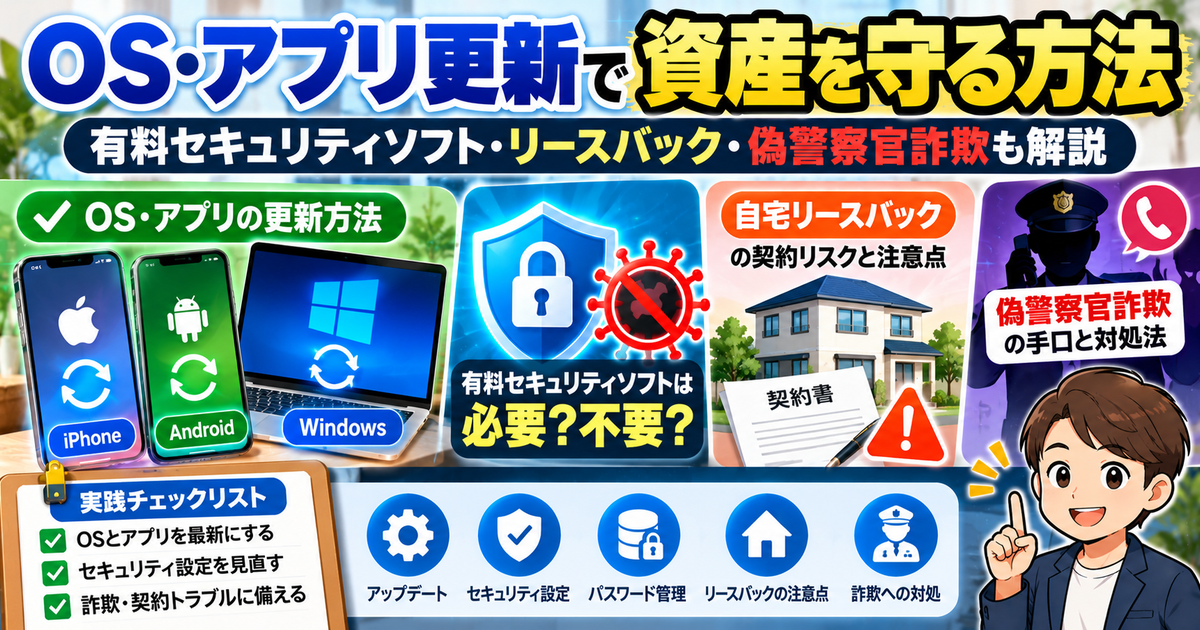
2026年10月31日の両学長ライブのタイトルには、「アプリとOSを最新に」「有料セキュリティソフトの要否」「リースバックの押し買い」「偽警察官詐欺」という4つのテーマがあります。
この記事で最初にお伝えしたい結論は、次の4つです。
| テーマ | 結論 | 今日できること |
|---|---|---|
| OSとアプリ | 更新は重要な基本対策。ただし更新前のバックアップも忘れない | iPhone・Android・Windowsで更新状況を確認 |
| 有料ウイルス対策 | 全員が有料製品を追加購入する必要はない。ただし保護そのものは必要 | Windowsの「Windows セキュリティ」で保護状況を確認 |
| 自宅のリースバック | 売却後も永遠に住める保証はない | 売却価格・家賃・賃貸借期間・違約金を契約前に確認 |
| 偽警察官詐欺 | 電話・SNS・ビデオ通話で金銭を移すよう指示されたら疑う | 一度電話を切り、#9110など公式窓口へ相談 |
特に重要なのは、便利なサービスも契約内容や設定を確認せずに使えばリスクになるということです。高価な製品を買うことと、実際に安全を高めることは必ずしも同じではありません。
この記事は、対象動画の公開タイトル・概要欄をもとに、Apple・Google・Microsoft・国民生活センター・警察庁の一次情報で確認できる内容を独立して整理したものです。動画の公開字幕・自動字幕は取得できていないため、配信中の発言や順序を逐語的に再現するものではありません。
資産形成ナビは個人運営の非公式メディアです。リベ大・リベシティ・両学長の公式サイトではありません。 特定の金融商品、不動産取引、セキュリティ製品の購入を勧める記事でもありません。
なぜOSとアプリを最新にする必要があるのか
セキュリティ更新は「新機能を増やす」ためだけではない
スマートフォンやパソコンのOS、ブラウザ、LINE、銀行・証券アプリなどには、後から見つかった不具合や安全上の弱点を直す更新が配信されます。
こうした弱点を脆弱性(ぜいじゃくせい)と呼びます。すべての脆弱性が即座に悪用されるわけではありませんが、修正プログラムが配信されても適用せず放置すると、不正な操作や情報の窃取につながる可能性があります。
「新しいデザインが好きではない」「今の使い方に困っていない」という理由で、セキュリティ更新まで後回しにすることには注意が必要です。
IPAの「情報セキュリティ10大脅威 2026」でも、個人が直面する多様な脅威への対応の必要性が示されています。OSの更新は大切ですが、フィッシング詐欺や本人がだまされて送金する詐欺まで自動的に防止するものではありません。
まず更新前に確認したいこと
更新作業は基本的に難しくありませんが、以下の点を確認しておくと安心です。
- 写真、重要書類、連絡先などのバックアップがあるか
- 端末の空き容量とバッテリー残量は十分か
- 仕事で使う業務ソフトや認証アプリに互換性の問題がないか
- 更新が終わってから、銀行・メール・パスキーなどへ正常にログインできるか
- 会社や家族で管理する端末の場合、更新方針が決められていないか
「とにかく何でも最新版にする」と「安全に更新する」は微妙に違います。 特に会社の管理端末や、古い業務ソフトが必要なPCでは、担当者の管理手順に従ってください。
iPhoneでiOSとアプリを更新する方法
1.iOSの更新状況を確認する
iPhoneの基本操作は次のとおりです。
- [設定]アプリを開く。
- [一般]を選ぶ。
- [ソフトウェアアップデート]を開く。
- 利用可能なアップデートがあれば内容を確認して進める。
- [自動アップデート]も開き、自動インストールなどの設定を確認する。
Appleは、バックアップを行ってから更新することを案内しています。自動更新を有効にしている場合、条件が整えば夜間にダウンロード・インストールされます。
注意したいのは、「iOSの番号が新しいかどうか」だけでは安全性を判断できないことです。使用機種によって提供される更新が異なる場合があります。画面に表示された正規の更新情報を確認してください。
出典:Apple「iPhoneのiOSをアップデートする」。
2.App Storeでアプリを更新する
OSを更新しても、App Storeで入手したアプリが必ずすべて最新になるとは限りません。
- [App Store]を開く。
- 画面上部の自分の写真などのアカウントボタンを選ぶ。
- [アプリのアップデート]を開く。
- 更新が必要なアプリを個別、またはまとめてアップデートする。
- [設定]→[アプリ]→[App Store]で、アプリ自動更新の設定も確認する。
アプリ内で「更新が必要」と表示される場合も、知らないSMSやメールに載っているリンクではなく、公式のApp Storeを自分で開く習慣が大切です。
出典:Apple「App Storeで入手したアプリを手動でアップデートする方法」。
AndroidでOS・アプリを更新する方法
Androidはメーカーや機種によってメニュー名が異なります。Googleの公式ヘルプにある一般的な確認手順は、次のとおりです。
3.Androidのシステム更新を確認する
- [設定]アプリを開く。
- [システム]→[ソフトウェア アップデート]を確認する。
- 利用可能な更新がある場合は、画面上の指示に従って適用する。
- [デバイス情報]や[Androidバージョン]で、Androidセキュリティアップデートなどの情報を確認する。
「Androidが古くてもアプリさえ動けば問題ない」とは限りません。機種の更新提供期間が終了している場合は、セキュリティ上の修正が受けられない可能性があります。端末メーカーのサポート状況も確認してください。
出典:Google「Androidのバージョンを確認して更新する」。
4.Google Playのアプリ更新を確認する
- [Google Play]アプリを開く。
- 右上のプロフィール写真を押す。
- [アプリとデバイスの管理]から更新を確認する。
- [設定]→[ネットワーク設定]→[アプリの自動更新]を確認する。
Googleは、アプリ更新によってセキュリティや安定性が向上する場合があると説明しています。外部配布のアプリはPlayストアだけでは管理できない場合もあるので、入手元が信頼できるか確認しましょう。
出典:Google「Androidでアプリを更新する方法」。
Windowsパソコンの更新と標準のセキュリティ対策
5.Windows UpdateでOSを更新する
Windows 11の場合は、[スタート]→[設定]→[Windows Update]→[更新プログラムのチェック]を開きます。
表示された更新の内容を確認し、ダウンロード・インストール、必要に応じた再起動を進めます。普段使用する時間帯に再起動が始まらないように、アクティブ時間を確認しておく方法もあります。
Windows 10については、Microsoftによる通常の無料セキュリティ更新が2025年10月14日で終了しています。ただし延長セキュリティ更新(ESU)など個別の対応があるため、「10なら使えない」「更新されていれば必ず安全」と単純化せず、現在のサポート状況を確認してください。
出典:Microsoft「Windowsの更新プログラムのインストール」。
6.Microsoft Storeやブラウザも確認する
Windows Updateだけで、すべてのアプリが更新されるとは限りません。
Microsoft Storeの場合、[プロフィール]→[ストア設定]→[アプリの更新]を確認します。Chromeなど外部アプリは、そのアプリ自身が更新を管理する場合もあります。ブラウザ、PDF閲覧ソフト、通信ソフト、パスワード管理ツールもチェックしましょう。
ウイルスバスターなどの有料セキュリティソフトは必要?
Windows標準のMicrosoft Defenderを知っておこう
「有料のウイルス対策ソフトが入っていないと危険なのでは?」と不安になる人もいるかもしれません。
Microsoftの公式説明によると、WindowsにはMicrosoft Defenderウイルス対策、Windowsファイアウォールなどを含む『Windows セキュリティ』が用意されています。
一般的なWindows 11の個人利用では、OSがサポートされ、標準保護が有効で、アプリ更新や認証の管理も行っていれば、有料製品の追加契約が必須とは限りません。
ただし、次の点を混同しないことが大切です。
- 「有料ソフトを買わなくてもよい場合がある」ことと、「ウイルス対策をオフにしてよい」ことは違う。
- 標準保護が有効でも、偽サイトへの入力や自分で行った詐欺送金は防げない場合がある。
- 会社の管理端末、機密情報を扱う環境、家族の端末を一括管理したい場合は必要条件が異なる。
- Windows以外の端末では標準保護の仕組みが違うため、一律に判断しない。
出典:Microsoft「Windows セキュリティ アプリの概要」。
まずWindowsで保護状態を確認する
- [スタート]で[Windows セキュリティ]を検索して開く。
- [ウイルスと脅威の防止]を確認する。
- どのウイルス対策プロバイダーが保護を担っているか確認する。
- リアルタイム保護、セキュリティ更新、警告の有無を確認する。
- 問題がある場合はMicrosoftや導入製品の公式手順に従って対応する。
ほかのウイルス対策製品が有効な場合、Microsoft Defenderのウイルス対策機能が自動でオフになることがあります。Microsoftは、別製品をアンインストールするとDefenderが自動的に有効になる仕組みを案内していますが、削除後は必ず実際の保護状態を再確認してください。
また、契約の自動更新停止と、ソフトのアンインストールは別の操作です。料金請求が続かないかも確認しましょう。
有料製品を続ける判断が合理的な場合
| 利用状況 | 判断するポイント |
|---|---|
| 個人の一般的なWindows 11 PC | 標準保護と更新で要件を満たせるか |
| 家族・複数端末をまとめて管理 | 見守り、保護の一元管理、サポートの価値があるか |
| 仕事や顧客情報を管理するPC | 管理者ルール、監査、業務要件を優先 |
| 特定のセキュリティ機能が必要 | 必要な機能が標準で提供されないか比較 |
| OSがサポート終了の端末 | 有料ソフトだけで問題を解決したことにしない |
商品名だけで安全性を断定せず、必要な機能、現状の保護状態、毎年の費用を比べて決めることが重要です。
自宅の「リースバックの押し買い」とは?
売った後も住み続けられる仕組み
リースバックとは、自宅をいったん売却し、その買主と賃貸借契約を結んで、家賃を払いながら同じ家に住み続ける仕組みです。
売却代金をまとまって受け取れる可能性がある一方、家を所有する権利は手放し、その後は賃借人として住むことになります。
「自宅を売るつもりはない」と言っているのに長時間勧誘したり、売却後もずっと住めるかのように強調したりする強引な営業は、生活基盤そのものに関わるトラブルへつながりかねません。
国民生活センターは、2026年10月1日の注意喚起で、80歳代の人が自宅マンションを1,200万円で売る契約を長時間勧誘され、解約時に手付金や違約金を巡って困った事例を紹介しています。
これは相談事例であり、すべてのリースバック契約が違法・不当という意味ではありません。ただし、特に高齢者の自宅で慎重な判断が求められることを示しています。
出典:国民生活センター「リースバック契約は慎重に」(2026年10月1日)。
「売却で手元にお金が入る」だけで考えない
例えば、自宅を1,200万円で売り、その後は家賃月8万円で10年間住むと仮定すると、家賃だけで960万円を支払う計算です。
| 仮定の項目 | 金額 |
|---|---|
| 自宅の売却額 | 1,200万円 |
| 売却後の月額家賃 | 8万円 |
| 1年間の家賃 | 96万円 |
| 10年間の家賃合計 | 960万円 |
| 売却額-10年間の家賃 | 240万円 |
これは単純な計算例で、実際の契約の収支ではありません。売却時の諸費用、税金、家賃改定、修繕費の負担、資金の運用、住宅価格の違いなどを省略しています。
それでも、売却額だけを見るのと、何年住めるかを含めて考えるのでは、印象が大きく変わります。
さらに国民生活センターは、リースバック契約後の家賃値上げや、契約期間の終了に伴う退去、買い戻し時の高額な提示といった事例も公表しています。
出典:国民生活センター「自宅の『リースバック』トラブルにご注意!」(2026年8月4日)。
リースバック契約前に確認したい6つの項目
| チェック項目 | 確認すること |
|---|---|
| 売却価格 | 周辺相場と比較し、複数の査定を取ったか |
| 家賃と改定条件 | 現在の家賃、将来の改定可能性、負担できる期間を把握したか |
| 賃貸借期間 | 普通借家か定期借家か、更新・再契約の条件はどうか |
| 買い戻し | 権利の有無、価格の決め方、行使期限が書面にあるか |
| 手付金・違約金 | 解約時の条件や金額を理解しているか |
| 相談先 | 家族や第三者の専門家に契約書を確認してもらったか |
「契約後でも気軽に解除できる」と期待しない方が安全です。不動産売買は一般的な通信販売のようなクーリング・オフと単純に同じ扱いにはなりません。 適用される法律や解除条件は契約の態様によって異なるため、個別の契約書をもとに専門家へ相談してください。
不審な勧誘や契約トラブルがあれば消費者ホットライン188に相談できます。契約書、パンフレット、勧誘内容のメモ、録音やメッセージを残しましょう。
出典:国民生活センター「強引に勧められる住宅のリースバック契約にご注意!」。
「偽警察官詐欺」は本物の警察をどう装う?
「口座が犯罪に使われた」という電話に注意
警察庁によると、警察官や検察官をかたる人物が電話やSNSで接触し、「口座が犯罪に使われている」「あなたにも逮捕状が出ている」などと不安をあおり、資金の移動を求める手口があります。
犯人は、制服を着たり、偽の警察手帳や逮捕状を画面に映したり、実在する警察署の電話番号を着信表示に偽装したりすることもあります。
画面に「警察の番号」が表示された、制服が映った、警察手帳を見せられた――それだけで相手が本物だと判断しないでください。
警察庁は、警察官を名乗る相手がSNSのビデオ通話で警察手帳や逮捕状を示し、「資金の調査のため口座のお金を全額振り込め」と求めた被害事例を公開しています。
出典:警察庁「ビデオ通話を悪用した偽警察官・検察官の詐欺に注意」。
偽警察官詐欺の典型的な流れ
- 警察や通信事業者を名乗る人物から電話がかかる。
- 「犯罪に使われた口座がある」「あなたも捜査対象」などと言われる。
- LINEなどのSNSやビデオ通話へ誘導される。
- 身分証・逮捕状の画像を見せたり、「家族にも言うな」と口止めしたりする。
- 「資産を守るため」「口座を調査するため」として振込や暗号資産の送金を要求する。
このような電話では、相手の説明を聞き続けず、いったん通話を切ることが大切です。
表示された番号や相手が教えた電話番号へそのまま折り返すのは避け、警察の公式サイトなどで確認した連絡先に自分から問い合わせてください。
警察への相談は警察相談専用電話「#9110」、緊急の危険があるときは110番を利用できます。
本当に警察が電話してきたときとの区別は?
「警察を名乗った電話は全部切ればいい」という単純な話ではありません。実際の警察から必要な連絡が来る場合もあります。
しかし、SNSへ移動して逮捕状を提示する、資金を指定口座へ移動させる、捜査の秘密を口実に誰にも相談させないといった流れは危険な兆候です。
不審に思ったら、相手が名乗った部署・氏名を記録し、通話を終了して公式に確認してください。第三者に銀行の暗証番号、認証コード、パスキー情報を教える必要はありません。
もし契約や送金をしてしまった場合の対応
被害が疑われるときは、内容ごとに相談先が違います。
| 困っていること | まず取る行動 | 相談先の例 |
|---|---|---|
| リースバック契約を強く勧められた | その場で署名せず、資料・契約条件を持ち帰る | 消費者ホットライン188、弁護士等 |
| 自宅を売った後、家賃が上がった | 賃貸借契約・通知・説明記録を保存 | 188、弁護士等 |
| 警察を名乗る相手から送金を求められた | 振り込まず通話を切り、公式番号を確認 | #9110、緊急時110 |
| すでに送金してしまった | 振込先・日時・金額を保存し、銀行に直ちに連絡 | 取引金融機関、警察 |
| 偽サイトへパスワードを入力した | 安全な端末からパスワード・認証方法を見直す | サービス公式窓口、必要に応じ警察 |
| 端末で不審なソフトを動かした | 接続を切り、別端末から公式窓口へ相談 | メーカー・OS公式サポート |
振り込んだお金が必ず戻るとは限りません。時間が経つほど状況確認が難しくなる場合があるため、まず公式の窓口へ早めに相談しましょう。
10分でできる「守る力」チェックリスト
- iPhone、Android、Windowsのうち使っている端末の更新画面を開いた
- LINE・メール・銀行・証券など重要アプリの更新状況を確認した
- 更新前のバックアップと、利用中サービスへのログイン方法を確認した
- Windowsの標準ウイルス対策または導入製品が正常に有効になっていることを確認した
- 有料ウイルス対策ソフトの契約更新と必要性を見直した
- 不動産の売却・リースバック契約を、急な電話だけで決めないと決めた
- 「警察の調査のために送金」は疑い、#9110で確認する方法を把握した
- 不審な契約・送金の相談先と証拠の残し方を確認した
全部を完璧にするのではなく、更新状況を一つ確認する、送金を急がない、契約書を持ち帰るなど、できるところから実行しましょう。
よくある質問(FAQ)
Q1.OSを最新版にすればウイルスや詐欺を完全に防げますか?
いいえ。更新は重要なセキュリティ対策ですが、偽サイトへの入力、使い回したパスワードの悪用、電話でだまされて自分で送金する詐欺などは別の対策が必要です。
Q2.アプリの自動更新をオンにしていれば何もしなくてよいですか?
自動更新の確認は有効ですが、通信環境や端末の状態によって更新が完了していない場合もあります。重要なアプリはストアや公式の設定画面で状態を確認しましょう。
Q3.Windows 11ならウイルスバスターは絶対に不要ですか?
絶対とはいえません。標準のMicrosoft Defenderで一般的な個人用途の必要条件を満たせる場合がありますが、仕事の要件、管理機能、サポートなどによって判断が異なります。有料製品を削除する前に、どの保護機能が有効か確認してください。
Q4.Windows 10でも有料ウイルス対策ソフトを入れれば安全に使い続けられますか?
有料ソフトだけでOSのサポート終了に伴う問題をすべて解決できるわけではありません。通常の無料セキュリティ更新は2025年10月14日に終了しているため、ESUなどの対応やOS移行の要否を確認しましょう。
Q5.リースバック契約をすれば同じ家に一生住めますか?
保証されません。契約内容によって賃貸借期間、更新・再契約、家賃改定などの条件が異なります。売却前に契約書を読み、家賃の長期負担と買い戻し条件を第三者と確認してください。
Q6.自宅を売るリースバック契約を後からクーリング・オフできますか?
一律には判断できません。契約場所や売主・買主の立場、勧誘方法などにより法律上の取り扱いが異なります。一般的な通信販売と同じ感覚で考えず、契約書を保存して188や弁護士等に相談してください。
Q7.着信番号が本物の警察署なら信用してもよいですか?
いいえ。警察庁は実在する警察署の番号を偽装表示させる手口を注意喚起しています。相手の指定する送金やSNSのビデオ通話には応じず、一度電話を切り、公式番号へ自分から確認しましょう。
Q8.警察を名乗る電話で自分の銀行口座からお金を移すよう求められました。どうすればよいですか?
送金しないでください。相手の所属をメモし、電話を切って警察相談専用電話#9110等で確認してください。すでに振り込んだ場合は金融機関へ早く連絡し、警察へ相談しましょう。
まとめ|守る力は「更新する」「急がない」「確認する」
今回の4つのテーマは、すべて日常生活に直結しています。
- 端末の守り:OS・アプリの更新、バックアップ、標準保護の確認。
- 支出の守り:必要性を確かめずに有料セキュリティ製品を増やさない。
- 住まいの守り:自宅のリースバックを売却額だけで決めず、家賃と居住期間の条件を確認する。
- 預金の守り:警察を名乗る相手からの資金移動要求は疑い、公式窓口へ相談する。
新しい投資を始めることや家計の支出を減らすことも大切ですが、大きな損失を招く契約や詐欺を避けることも資産形成の一部です。
関連記事:LINEとパスワード使い回しの安全設定、iPhoneとGoogleアカウントの保護設定、ネット詐欺・高額商材から資産を守る方法、PayPayと銀行口座の安全対策。
参考資料・確認日
情報確認日:2026年10月31日。 各サービスの設定画面やOSの対応機種、契約制度の運用は変更される場合があります。
- YouTube・10月31日の両学長ライブ — 公開タイトル・概要欄を確認。公開字幕・自動字幕の逐語確認はできず。
- Apple「iPhoneのiOSをアップデートする」
- Apple「App Storeで入手したアプリを手動でアップデートする方法」
- Google「Androidのバージョンを確認して更新する」
- Google「Androidでアプリを更新する方法」
- Microsoft「Windowsの更新プログラムのインストール」
- Microsoft「Windows セキュリティ アプリの概要」
- Microsoft「アプリの自動更新を有効にする」
- IPA「情報セキュリティ10大脅威 2026」
- 国民生活センター「リースバック契約は慎重に」(2026年10月1日)
- 国民生活センター「自宅の『リースバック』トラブルにご注意!」(2026年8月4日)
- 国民生活センター「強引に勧められる住宅のリースバック契約にご注意!」
- 警察庁「偽警察官・検察官のビデオ通話詐欺に注意」
- 警察庁「警察に偽装した電話番号に注意!」
本記事は一般的な情報提供を目的としています。セキュリティの設定、不動産売買、犯罪被害の対応は個別事情により異なるため、公式窓口や公的相談先へご確認ください。